Tóm tắt quy trình
Bước 1Đăng nhập bằng UTT SSO Sinh viên
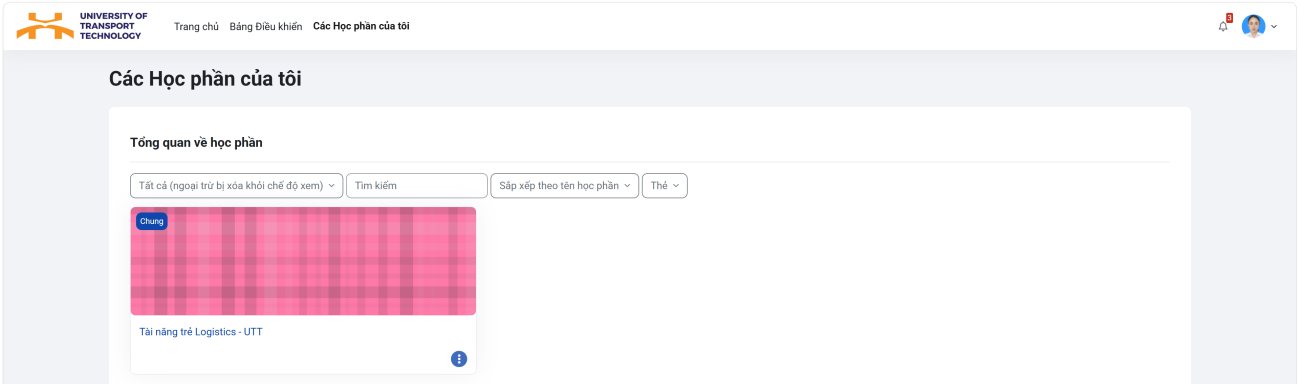
Bước 2Chọn “Các Học phần của tôi”
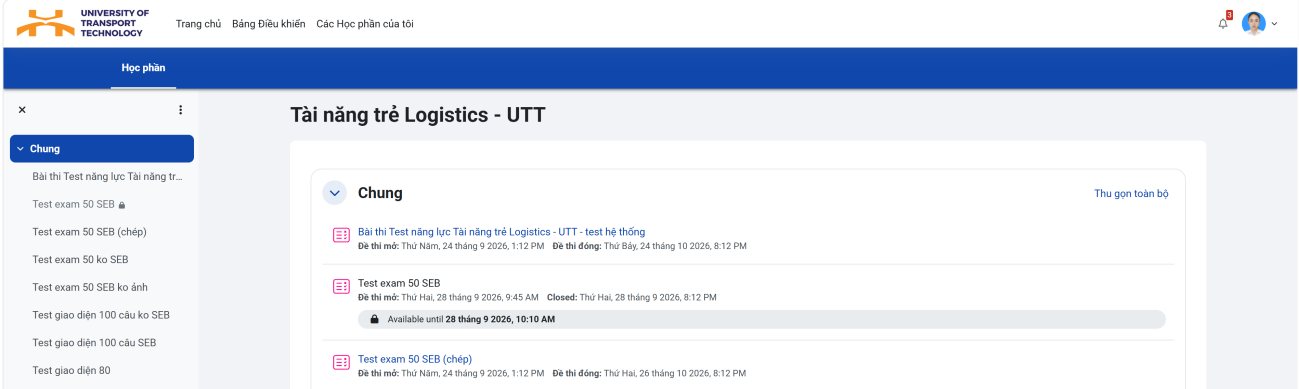
Bước 3Chọn bài thi, xác nhận bắt đầu
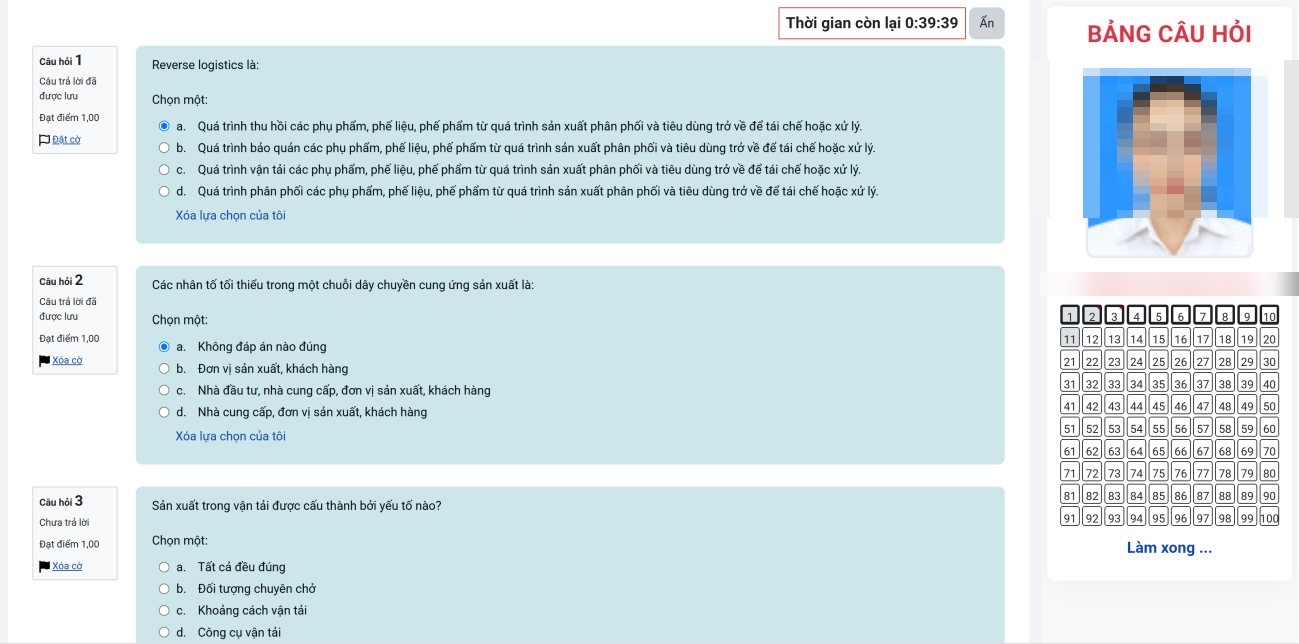
Bước 4Làm bài, dùng “Đặt cờ” nếu cần xem lại
Bước 5Nộp bài, xem kết quả, đăng xuất
1
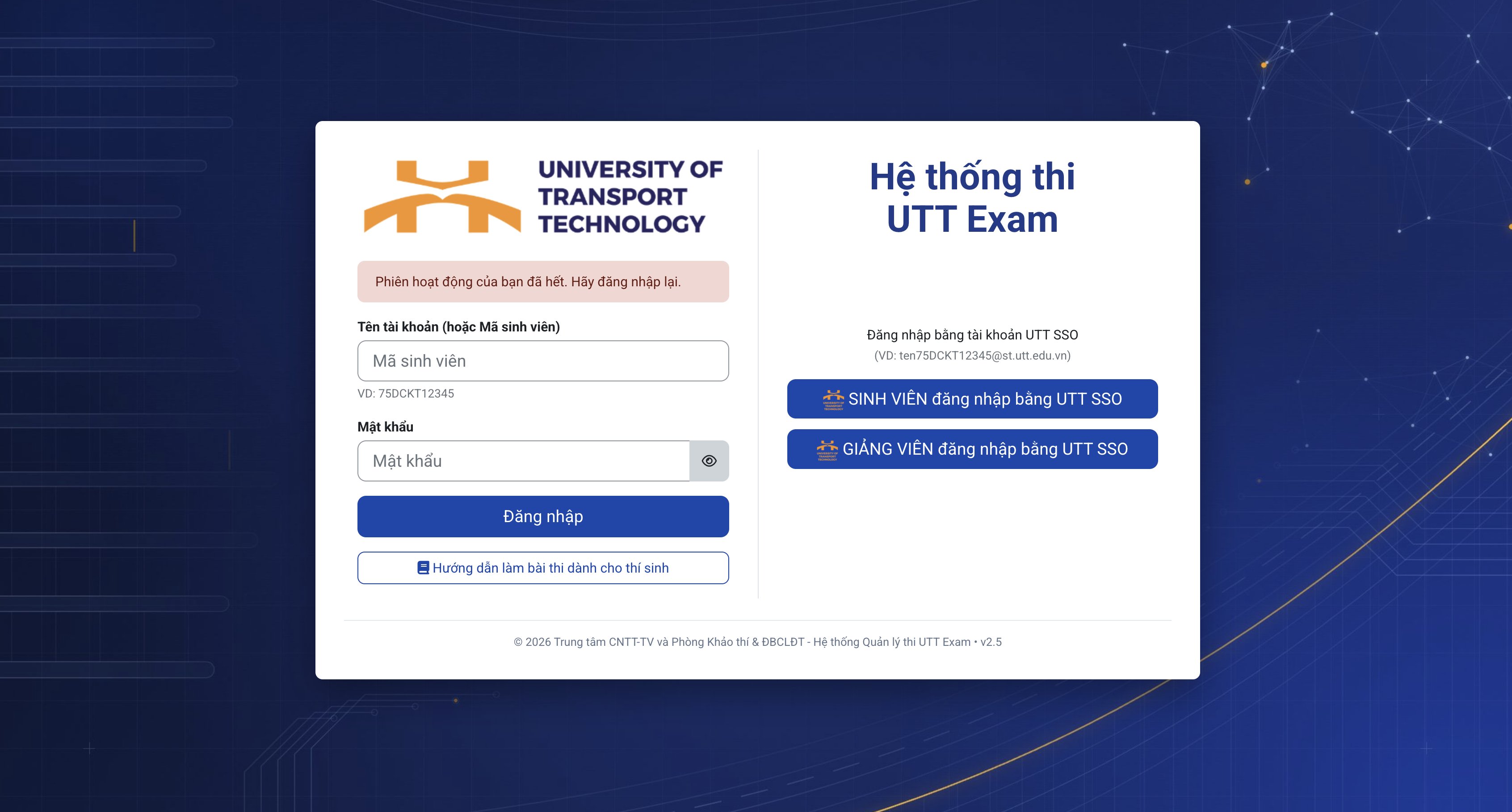
Đăng nhập vào Hệ thống thi
Thí sinh đăng nhập vào hệ thống thi bằng tài khoản UTT SSO Sinh viên của mình.
Chưa có tài khoản UTT SSO?
Dùng tài khoản sinh viên được cấp lần đầu: tên đăng nhập là mã sinh viên, mật khẩu là ngày tháng năm sinh theo định dạng
dd/mm/yyyy.

Đăng nhập nhanh bằng SSO (Single Sign-On)
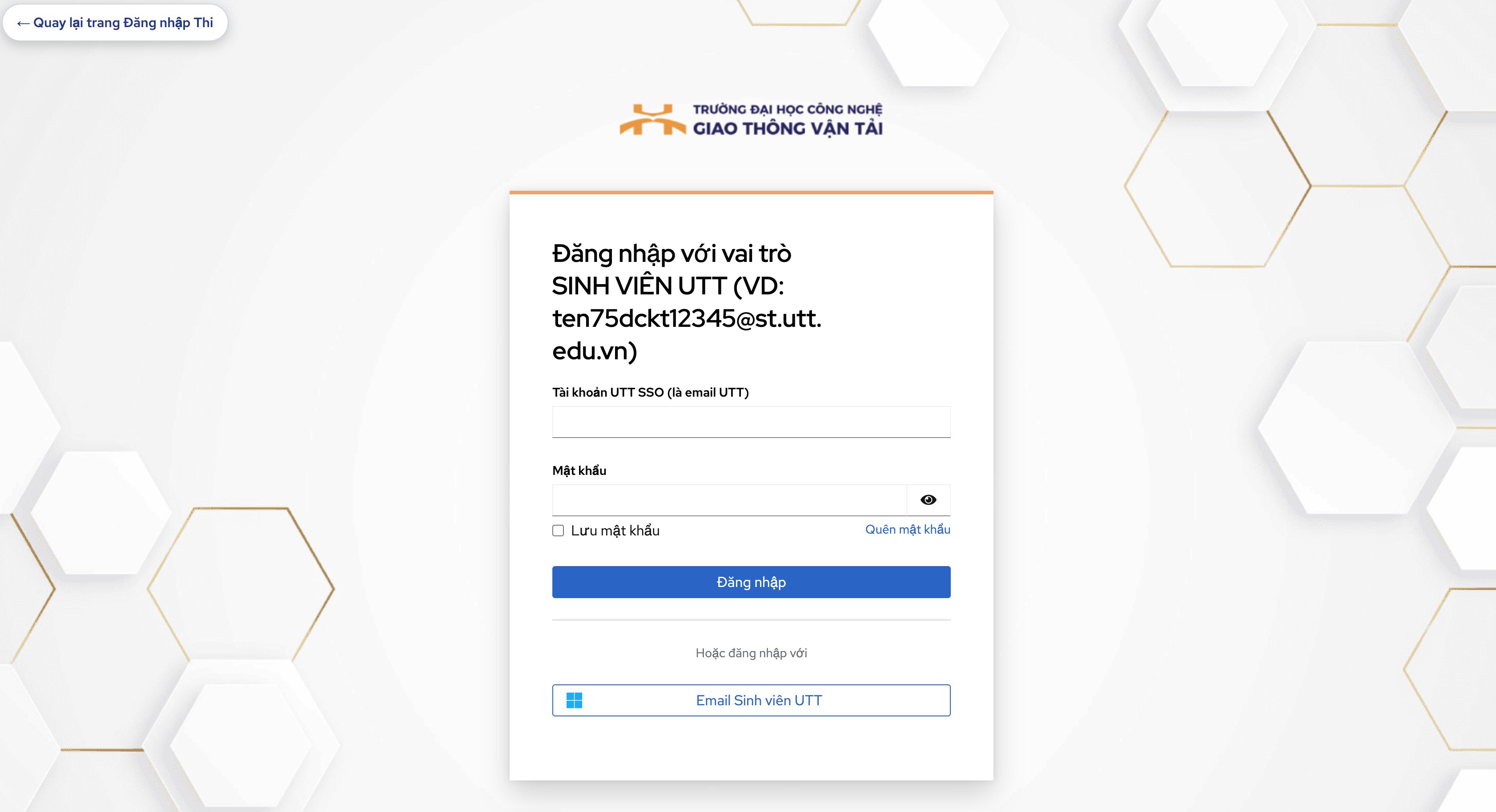
Thay vì nhập trực tiếp tên tài khoản và mật khẩu, thí sinh có thể bấm nút SINH VIÊN đăng nhập bằng UTT SSO để đăng nhập bằng tài khoản email sinh viên UTT (dạng
tenXXDCKTxxxxx@st.utt.edu.vn) qua cổng xác thực chung của trường — không cần nhớ riêng mật khẩu cho Hệ thống thi.
2
Chọn học phần thi
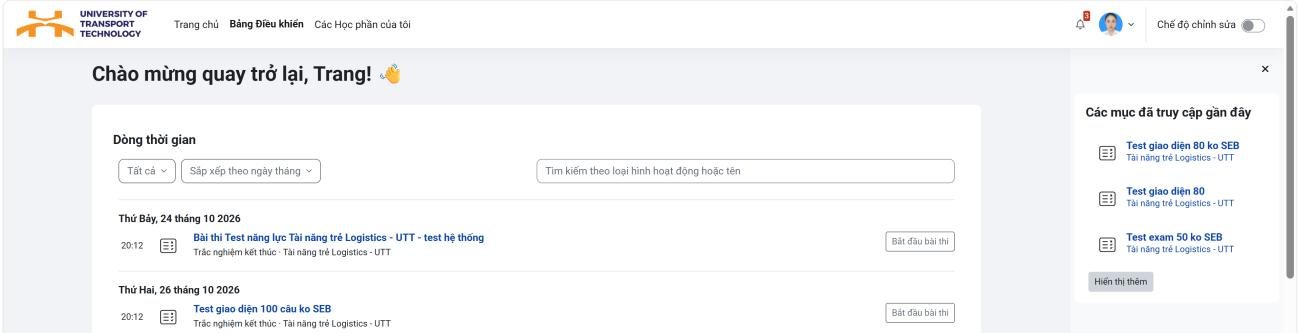
Thí sinh bấm chọn “Các Học phần của tôi”, sau đó chọn Học phần thi theo lịch.
3
Chọn bài thi
Thí sinh chọn bài thi tương ứng (link màu xanh) và xác nhận bắt đầu làm bài.
4
Làm bài thi
Thí sinh thực hiện làm bài thi bằng cách chọn câu hỏi để trả lời.
- Đối với câu hỏi chưa chắc chắn, thí sinh có thể đánh dấu để xem lại bằng cách chọn câu hỏi, sau đó nhấn chọn vào Đặt cờ.
Máy tính bị sự cố khi đang làm bài
Nếu đang làm bài mà máy tính bị sự cố (bị treo, mất mạng, khởi động lại,…), thí sinh nhanh chóng khắc phục theo hướng dẫn của Cán bộ coi thi, đăng nhập lại theo các bước như trên và tiếp tục làm bài bình thường. Nội dung câu hỏi và câu trả lời đều được hệ thống tự động lưu lại.
Tổ hợp phím chức năng được phép sử dụng khi làm bài thi
Phóng toCtrl + +
Tìm kiếm trong bài thiF3
Thu nhỏCtrl + –
Tải lại trang bài thiF5
Trở về kích thước mặc địnhCtrl + 0
5
Kết thúc bài thi
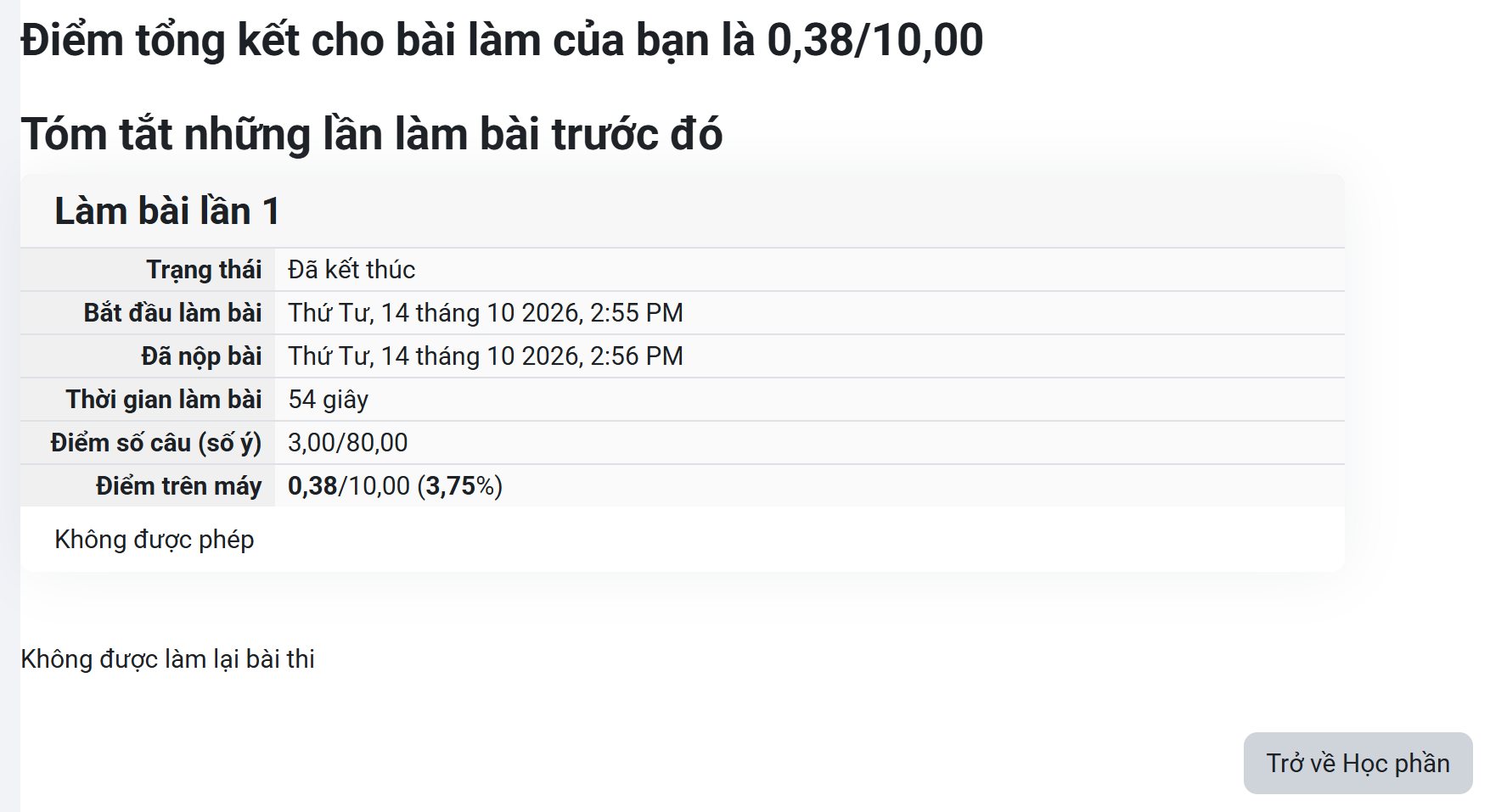
Bài thi kết thúc khi hết thời gian làm bài hoặc khi thí sinh đã xác nhận nộp bài trước khi hết giờ. Thí sinh sẽ xem được luôn kết quả bài thi của mình ngay sau đó.
Sau khi xem kết quả bài thi, thí sinh thực hiện lần lượt:
- Bấm Trở về Học phần để quay trở lại Trang chủ Học phần.
- Đăng xuất khỏi hệ thống thi và tự bảo mật tài khoản của mình.
- Ký xác nhận vào Bảng điểm phòng thi theo hướng dẫn của Cán bộ coi thi.